
Για την απροσκοπτη διασυνδεση σας απο υπολογιστη με Windows, θα πρεπει να κατεβασετε το αρχειο απο το παρακατω link:
https://akamaicdn.webex.com/client/webexapp.msi
Σε περιπτωση που χρησιμοποιησετε κινητό ή ταμπλετ, μπορειτε να κατεβάσετε την
εφαρμογη Webex Meetings απο το Play Store ή το App Store (ανάλογα αν χρησιμοποιείτε
συσκευή με λειτουργικο συστημα Android ή iOS).
Εναλλακτικά, μπορείτε να βρείτε όλες τις εκδόσεις στην παρακάτω σελιδα:
https://www.webex.com/downloads.html/
ΣΗΜΑΝΤΙΚΟ: ΔΕΝ ΧΡΕΙΑΖΕΤΑΙ ΝΑ ΦΤΙΑΞΕΤΕ ΛΟΓΑΡΙΑΣΜΟ ΓΙΑ ΝΑ ΣΥΝΔΕΘΕΙΤΕ ΚΑΙ ΔΕΝ ΧΡΕΙΑΖΕΤΑΙ ΝΑ ΚΑΝΕΤΕ SIGN IN. ΜΠΟΡΕΙΤΕ ΟΤΑΝ ΑΝΟΙΞΕΙ Η ΕΦΑΡΜΟΓΗ ΝΑ ΠΑΤΗΣΕΤΕ ΣΤΟ “USE AS GUEST” ΚΑΙ ΝΑ ΒΑΛΕΤΕ ΟΤΙΔΗΠΟΤΕ ΓΙΑ ΟΝΟΜΑ ΚΑΙ EMAIL.
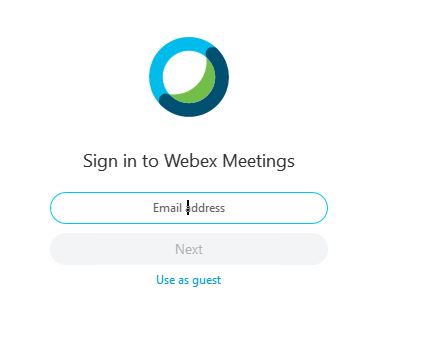
ΑΡΓΟΤΕΡΑ, ΜΠΟΡΕΙΤΕ ΝΑ ΓΡΑΨΕΤΕ ΤΟ ΟΝΟΜΑ ΣΑΣ ΚΑΙ ΤΟ ΠΡΩΤΟ ΓΡΑΜΜΑ ΑΠΟ ΤΟ ΕΠΙΘΕΤΟ ΣΑΣ ΩΣΤΕ ΝΑ ΣΑΣ ΑΝΑΓΝΩΡΙΣΕΙ Η ΚΑΘΗΓΗΤΡΙΑ.
MONO O ΕΚΦΩΝΗΤΗΣ/ΚΑΘΗΓΗΤΗΣ ΠΟΥ ΚΑΝΕΙ ΤΗ ΠΑΡΟΥΣΙΑΣΗ/ΜΑΘΗΜΑ ΧΡΕΙΑΖΕΤΑΙ ΝΑ ΕΧΕΙ ΛΟΓΑΡΙΑΣΜΟ ΣΤΟ WEBEX.
Μετά, εκεί που γράφει “Join a Meeting”, θα πρέπει να βάλετε το link ή τον κωδικό του meeting (9ψήφιος κωδικός). Για κάθε καθηγήτρια αυτό είναι διαφορετικό. Θα σας στείλουμε με e-mail τους κωδικούς της κάθε καθηγήτριας.

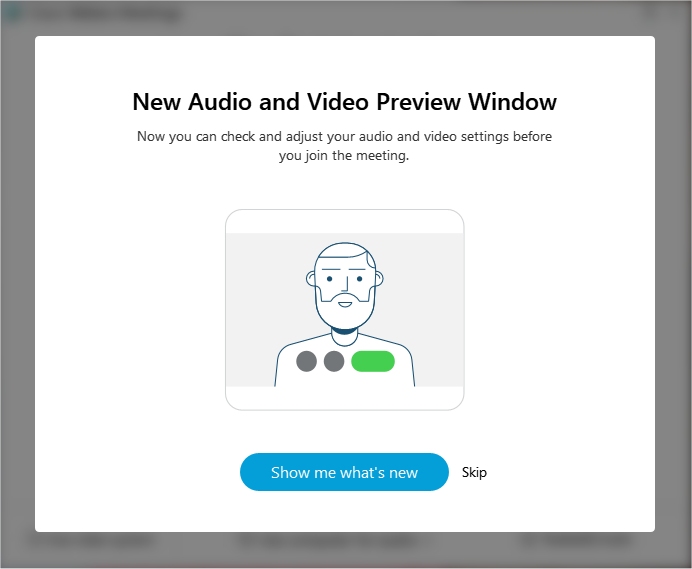
Μετά τη σύνδεσή σας την πρώτη φορά, θα σας ρωτήσει η εφαρμογή αν θέλετε να δοκιμάσετετο μικρόφωνο και την κάμερά σας.
(Μπορείτε να κάνετε skip στο παρακάτω παράθυρο)
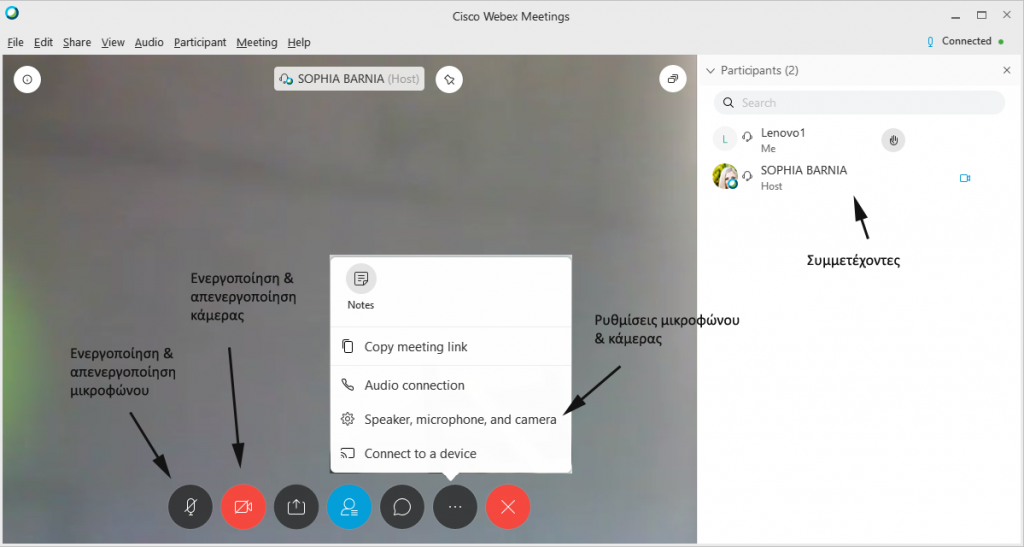
Η παρακάτω εικόνα σας δείχνει τα κουμπιά που πρέπει να πατήσετε για ενεργοποίηση ή απενεργοποίηση της κάμερας και του μικροφώνου, καθώς και το κουμπί των ρυθμίσεων για την κάμερα και το μικρόφωνο σε περίπτωση που δεν ακούτε ήχο ή δε σας ακούνε.
Εάν έχετε πρόβλημα με τον ήχο, πατήστε το Speaker, microphone and camera και δοκιμάστε να αλλάξετε τις ρυθμίσεις όπως φαίνεται στην παρακάτω εικόνα:
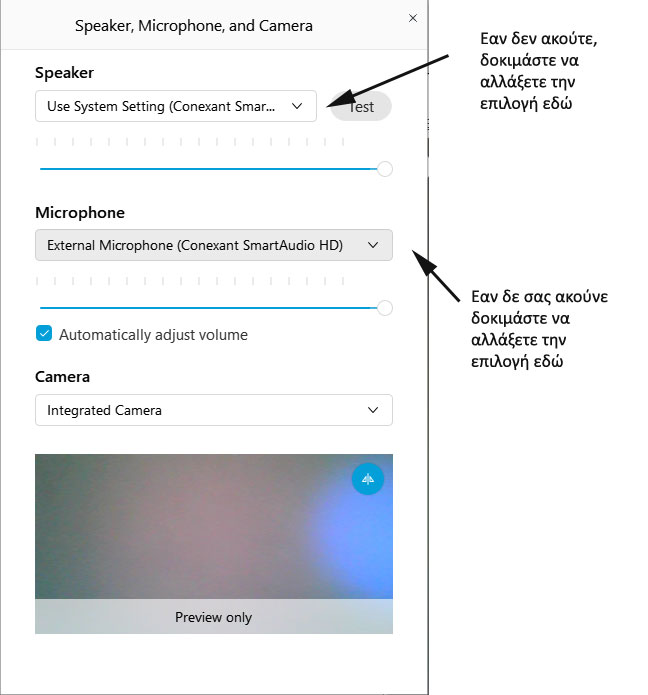
Εαν και πάλι δεν ακούτε ή δε σας ακούνε, ενδεχομένως να έχετε απενεργοποιήσει το μικρόφωνο ή τα ηχεία από τα windows.
Αν αντιμετωπίσετε οποιοδήποτε πρόβλημα, καλέστε στο 6932373789 ή στο 2810318212